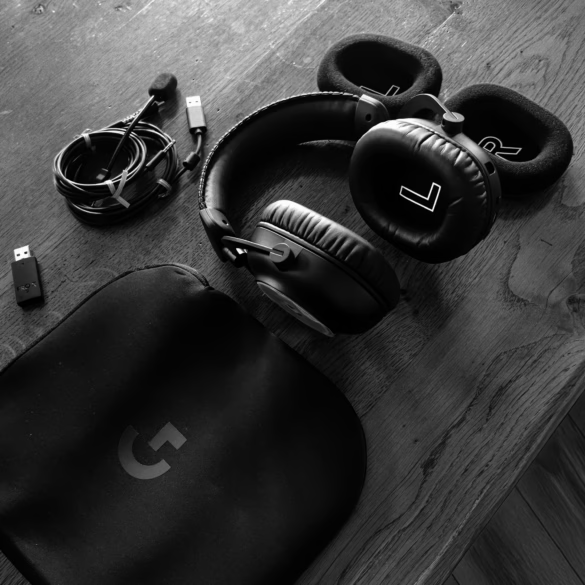
Le chaos des dongles Logitech : quatre protocoles, zéro compatibilité, et un paquet de problèmes
Vous avez investi dans un écosystème Logitech complet (souris MX Master 3S, clavier MX Keys S, peut-être un casque gaming G935 et un clavier G915) et vous vous retrouvez avec une constellation de dongles USB qui transforment l’arrière de votre PC en sapin de Noël. Pire : votre curseur saccade, votre clavier perd des frappes, et tout ça empire dès que vous branchez un disque dur externe. Bienvenue dans l’enfer de la fragmentation radio Logitech.
Quatre protocoles, aucun dialogue
Logitech commercialise aujourd’hui quatre technologies sans fil distinctes, toutes incompatibles entre elles :
- Unifying (logo orange, depuis 2009) : le vétéran. Un seul récepteur peut connecter jusqu’à six périphériques compatibles. C’est la technologie des claviers MX Keys, K860, Craft, et de nombreuses souris grand public. Protocole propriétaire sur 2,4 GHz.
- Logi Bolt (logo vert, depuis 2021) : le successeur « sécurisé » d’Unifying, basé sur Bluetooth Low Energy. Et c’est là que l’ironie commence : Logitech a créé un dongle propriétaire pour faire du Bluetooth « mieux que le Bluetooth natif » (plus stable, plus sécurisé, avec un polling rate supérieur). Sauf que le protocole sous-jacent reste du BLE. Autrement dit : vous avez besoin d’un dongle pour utiliser une technologie que votre PC intègre déjà nativement, mais « en mieux ». Les périphériques Bolt ne fonctionnent pas avec les récepteurs Unifying, et vice versa, ce qui rend la pilule encore plus amère quand on réalise qu’Unifying aussi faisait « du sans-fil propriétaire en mieux ». La MX Master 3S existe en version Bolt (« for Business ») et Unifying (grand public), deux produits quasi identiques, deux dongles incompatibles.
- Lightspeed (logo bleu, gaming) : la technologie « ultra-low latency » de Logitech G, vendue comme l’équivalent filaire du sans-fil. Temps de réponse de 1 ms, idéal pour le gaming compétitif. Mais attention : chaque périphérique Lightspeed nécessite son propre récepteur dédié. Le dongle de votre G502 X ne fonctionnera pas avec votre G733.
- Lightspeed « spécifique » (gaming clavier) : et c’est là que ça devient absurde. Certains claviers Lightspeed, comme le G915, ne fonctionnent qu’avec leur propre récepteur spécifique, un dongle pré-appairé en usine, identifié comme « G915 Lightspeed Receiver ». Perdez-le, et vous devrez soit racheter un récepteur de remplacement (difficilement trouvable), soit utiliser l’outil Logitech Connection Utility pour tenter un réappairage hasardeux. Le comble ? Le G915 est vendu comme « Lightspeed », mais son dongle n’accepte qu’un seul périphérique (un problème que je relevais déjà dans mon test du clavier). Depuis 2022, certains récepteurs de claviers Lightspeed (G915, G915 TKL, G715) peuvent théoriquement accueillir une souris compatible via l’outil « Device Pairing Tool » de G HUB, mais uniquement les souris Lightspeed récentes (G502 X, Pro X Superlight, G309). Les anciens modèles Lightspeed (G502 original, G903, G Pro Wireless première génération) ne sont pas compatibles avec cette fonction. Une couche de fragmentation supplémentaire, au cas où vous n’en auriez pas assez.
Résultat concret : un setup gaming/productivité Logitech typique peut facilement nécessiter trois ou quatre dongles USB distincts. Et c’est là que les vrais problèmes commencent.
Pourquoi tout dysfonctionne dès qu’on branche plusieurs dongles
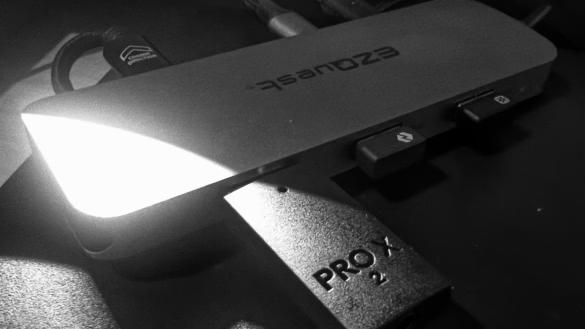
Le problème physique : USB 3.0 et la bande 2,4 GHz
Intel a documenté ce phénomène dès 2012 dans un white paper devenu référence. Le signal USB 3.0, cadencé à 5 Gbit/s, génère un bruit électromagnétique dont la fréquence fondamentale tape pile dans les 2,5 GHz, en plein cœur de la bande ISM utilisée par tous les périphériques sans fil 2,4 GHz (Wi-Fi, Bluetooth, dongles Logitech).
Les ports USB 3.0 émettent donc un bruit électromagnétique large bande qui peut ajouter jusqu’à 20 dB de bruit dans la plage 2,4-2,5 GHz. Ce bruit dégrade le rapport signal/bruit des récepteurs sans fil à proximité, provoquant des pertes de paquets, une latence accrue, voire des déconnexions complètes.
Ce n’est pas un défaut de conception Logitech : c’est un problème inhérent à la spécification USB 3.0 elle-même. Mais Logitech vous vend des périphériques 2,4 GHz tout en vous encourageant à les brancher sur des hubs USB-C modernes, qui sont tous en USB 3.x. Et pour ajouter au problème : le blindage des câbles et hubs USB-C bon marché est souvent médiocre, ce qui transforme le hub lui-même en antenne de brouillage.
Logitech reconnaît d’ailleurs officiellement ce problème dans sa documentation de support, recommandant d’éloigner les récepteurs des ports USB 3.0 et d’utiliser des rallonges USB.
Le problème de cohabitation : Bolt + Unifying + Lightspeed
Même si ces protocoles sont « différents », ils opèrent tous dans la même bande de fréquences 2,4 GHz (sauf Bolt en mode Bluetooth LE pur, mais son récepteur USB utilise aussi du 2,4 GHz propriétaire). Quand deux ou trois dongles sont branchés à quelques centimètres l’un de l’autre sur un hub ou à l’arrière d’un PC, ils créent des interférences mutuelles.
Les symptômes sont prévisibles : micro-saccades du curseur (stuttering), latence qui s’accumule au fil des heures, frappes clavier perdues ou dupliquées, et déconnexions aléatoires qui empirent lorsque d’autres appareils 2,4 GHz sont actifs (casque Bluetooth, télécommande de présentation, voisin avec un routeur Wi-Fi mal configuré).
Le problème logiciel : Logi Options+ et G HUB
Les logiciels Logitech sont régulièrement pointés du doigt par la communauté. Logi Options+ est connu pour sa consommation CPU excessive : des utilisateurs Mac M1/M2 rapportent des processus qui monopolisent un cœur entier, font chauffer la machine et drainent la batterie. Le problème a été partiellement corrigé dans les versions récentes, mais resurgit régulièrement après les mises à jour.
Plus insidieux : ces logiciels maintiennent une connexion permanente avec tous les récepteurs détectés, ce qui peut créer des conflits lorsque plusieurs dongles cohabitent. Des utilisateurs ont constaté que tuer complètement les processus Logi Options+ ou G HUB fait disparaître instantanément les problèmes de stuttering : preuve que le software amplifie le chaos matériel.
Solutions qui fonctionnent réellement
1. Séparer physiquement les dongles (la plus efficace)
La solution la plus universelle et la moins coûteuse : des rallonges USB 2.0 de 1 à 2 mètres. Branchez chaque dongle sur sa propre rallonge et éloignez-les les uns des autres et de tout port USB 3.0 actif. C’est d’ailleurs la recommandation officielle de Logitech.
Configuration recommandée :
- Dongle souris → rallonge posée près de la souris, sur le bureau
- Dongle clavier → rallonge de l’autre côté, près du clavier
- Évitez de placer les dongles à l’arrière du PC, surtout près des ports USB 3.0/3.1/3.2
Cette méthode résout 90 % des cas de stuttering. C’est disgracieux, mais ça fonctionne.
2. Utiliser un hub USB 2.0 dédié
Les ports USB 2.0 (connecteurs noirs, pas bleus) génèrent beaucoup moins d’interférences dans la bande 2,4 GHz. Un petit hub USB 2.0 alimenté (Anker, Sabrent, UGREEN, moins de 15 €) placé sur le bureau, exclusivement réservé aux dongles Logitech, élimine le problème pour la plupart des configurations.
Avantage supplémentaire : vous libérez vos ports USB 3.0 pour les périphériques qui en ont vraiment besoin (stockage, capture vidéo).
3. Consolider sur Bluetooth quand c’est possible
La plupart des périphériques Logitech modernes (MX Master 3/3S, MX Keys, MX Anywhere) supportent le Bluetooth natif en plus de leur récepteur propriétaire. Stratégie :
- Gardez le dongle Bolt/Unifying uniquement pour la souris (où la latence compte davantage)
- Passez le clavier en Bluetooth (la latence additionnelle est imperceptible pour la frappe)
Vous réduisez le nombre de dongles et donc les sources d’interférence.
4. Désinstaller Logi Options+ (si vous pouvez vous en passer)
Si vous n’utilisez pas les fonctionnalités avancées (Flow multi-ordinateurs, boutons personnalisés complexes, profils applicatifs), désinstallez purement et simplement le logiciel. Windows et macOS gèrent nativement les périphériques Logitech comme des souris et claviers HID standards.
Nombreux sont les utilisateurs qui rapportent une connexion « parfaite » après suppression de Logi Options+. Vous perdez la personnalisation, mais vous gagnez en stabilité et en autonomie batterie (le logiciel ne pollera plus vos récepteurs en permanence).
5. Pour le G915 et autres claviers Lightspeed : accepter l’absurdité
Si vous possédez un G915, G913, ou autre clavier Lightspeed avec récepteur dédié :
- Ne perdez pas ce dongle. Il n’existe pas de récepteur Lightspeed universel qui fonctionne avec tous les claviers.
- Si vous l’avez perdu, cherchez un récepteur de remplacement sur Amazon ou eBay (références spécifiques au modèle).
- L’outil « Logitech Connection Utility » peut théoriquement réappairer un nouveau récepteur, mais les résultats sont aléatoires et les témoignages d’échec nombreux.
- Depuis G HUB 2022.7, le « Device Pairing Tool » permet d’associer une souris Lightspeed compatible au récepteur d’un clavier G915/G715, mais uniquement dans ce sens (clavier → souris, pas l’inverse). Si ça fonctionne, vous économisez un port USB.
En résumé
Logitech fabrique d’excellents périphériques : la MX Master 3S reste probablement la meilleure souris de productivité du marché, et le G915 est un clavier gaming remarquable. Mais leur stratégie de fragmentation des protocoles sans fil transforme tout setup multi-périphériques en casse-tête technique.
Les règles de survie :
- Éloignez vos dongles des ports USB 3.0
- Séparez-les physiquement avec des rallonges USB 2.0
- Consolidez sur Bluetooth ce qui peut l’être
- Désinstallez les logiciels Logitech si vous n’en avez pas besoin
- Ne perdez jamais un dongle Lightspeed de clavier
C’est moche, c’est absurde, mais c’est le prix à payer pour un écosystème Logitech fonctionnel en 2025.